
Tutorial Membuat Quiz Menggunakan WordWall
Simaklah Langkah-langkah berikut ini!
Langkah-langkah membuat quiz menggunakan WordWall :
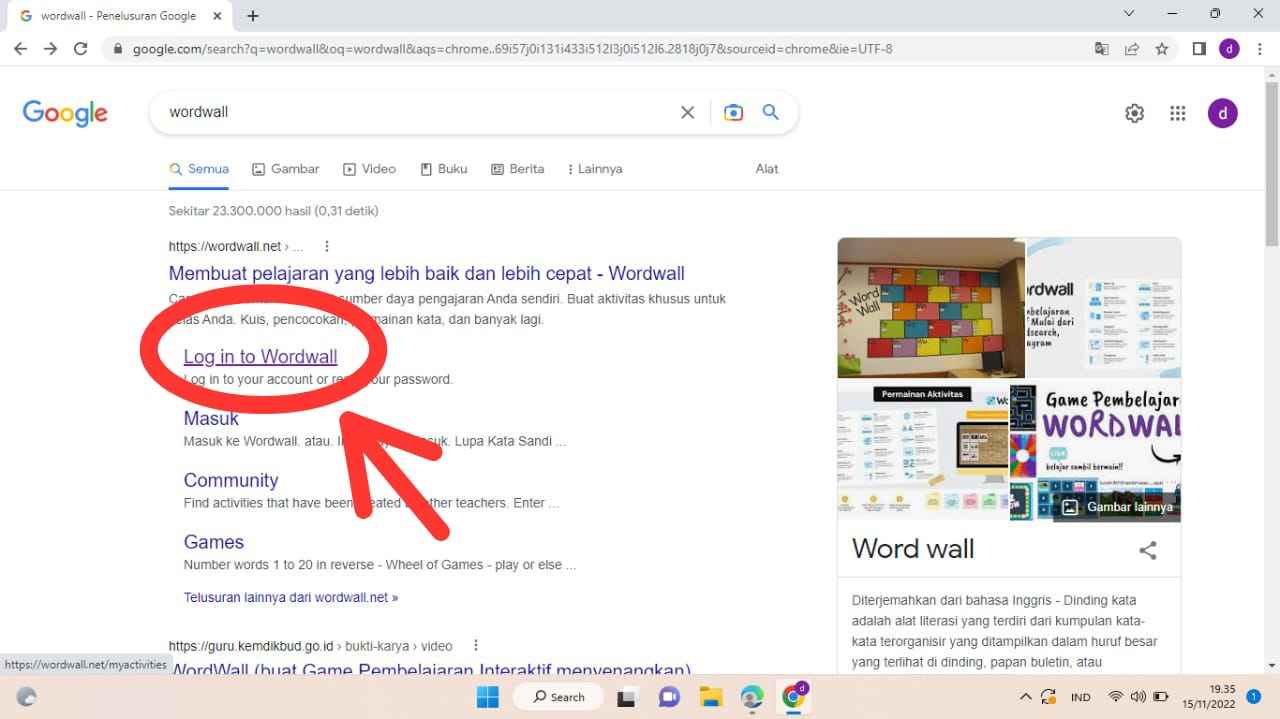
1. Masuk melalui Google Chrome pada situs https://wordwall.net. Lalu klik Log in to WordWall
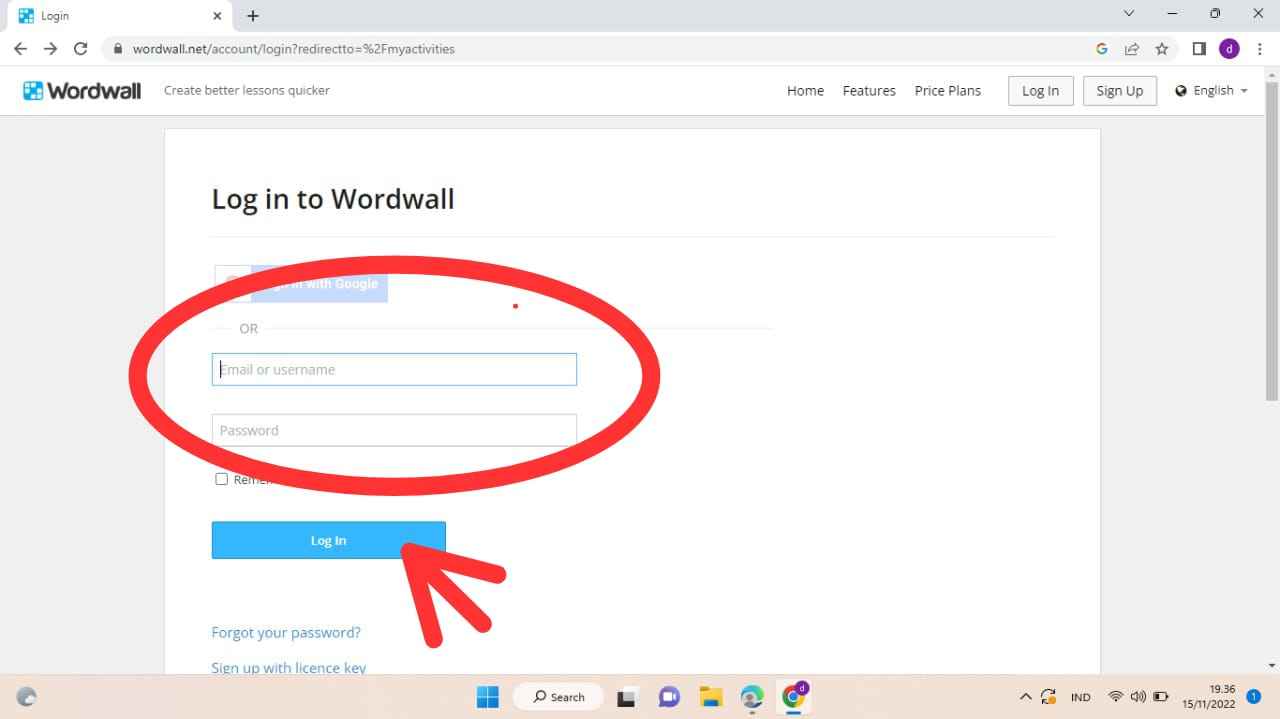
2. Setelah itu, isikan nama, alamat email, kata sandi dan lokasi. Kalian juga bisa langsung masuk (Log In) menggunakan akun email
yang sudah ada.
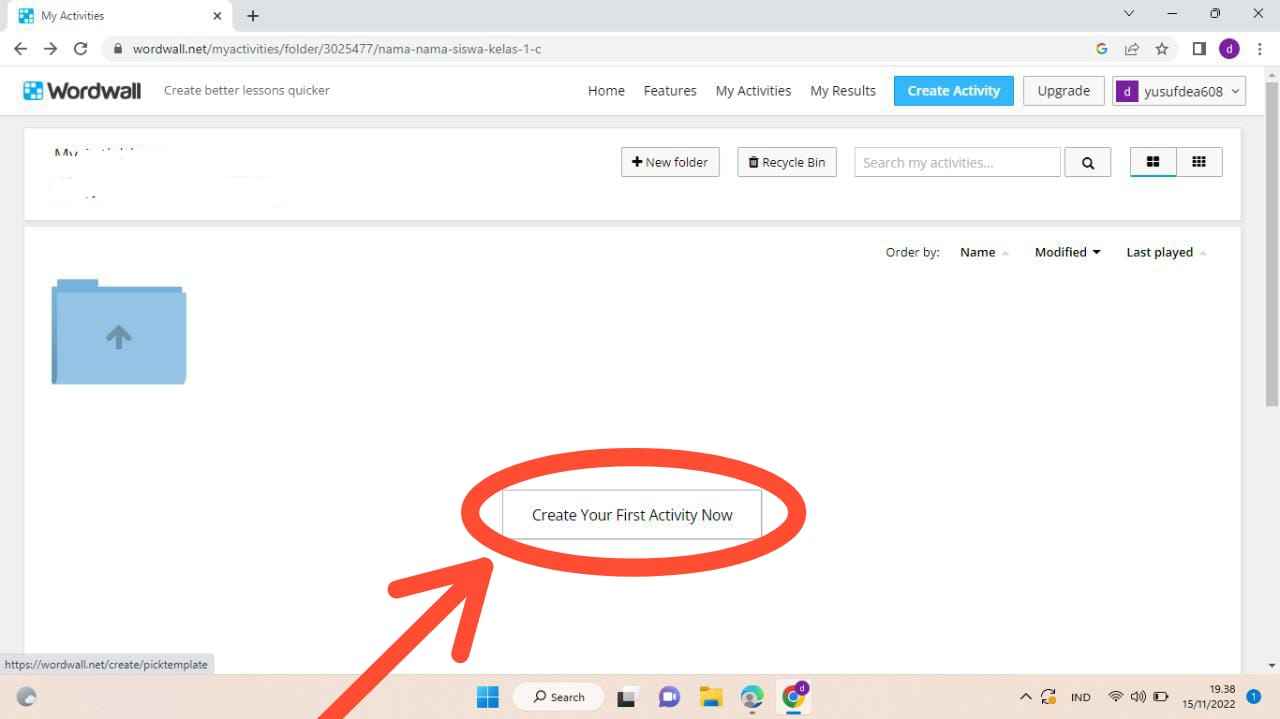
3. Setelah Log In, akan muncul tampilan seperti ini.
Klik Create Your First Activity Now ( Buat aktivitas pertama anda sekarang )
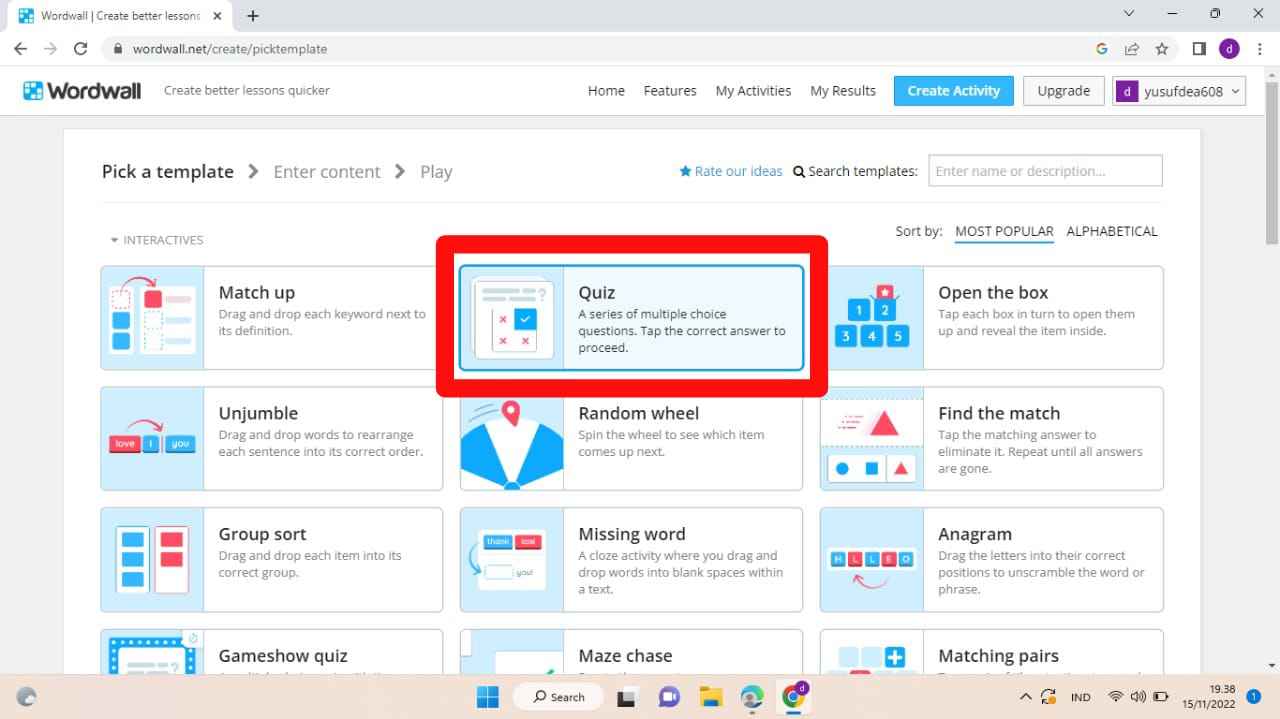
4. Selanjutnya, Kalian bisa memilih template game Quiz yang sudah disediakan
dan disesuaikan dengan materi pembelajaran kalian.
Nah, disini saya mencoba memilih Quiz
5. Masukkan Judul dan deskripsi game Quiz beserta pertanyaan- pertanyaannya.
Nah, agar game Quiz ini terlihat lebih menarik kita tambahkan gambar sesuai dengan pertanyaan yang ada
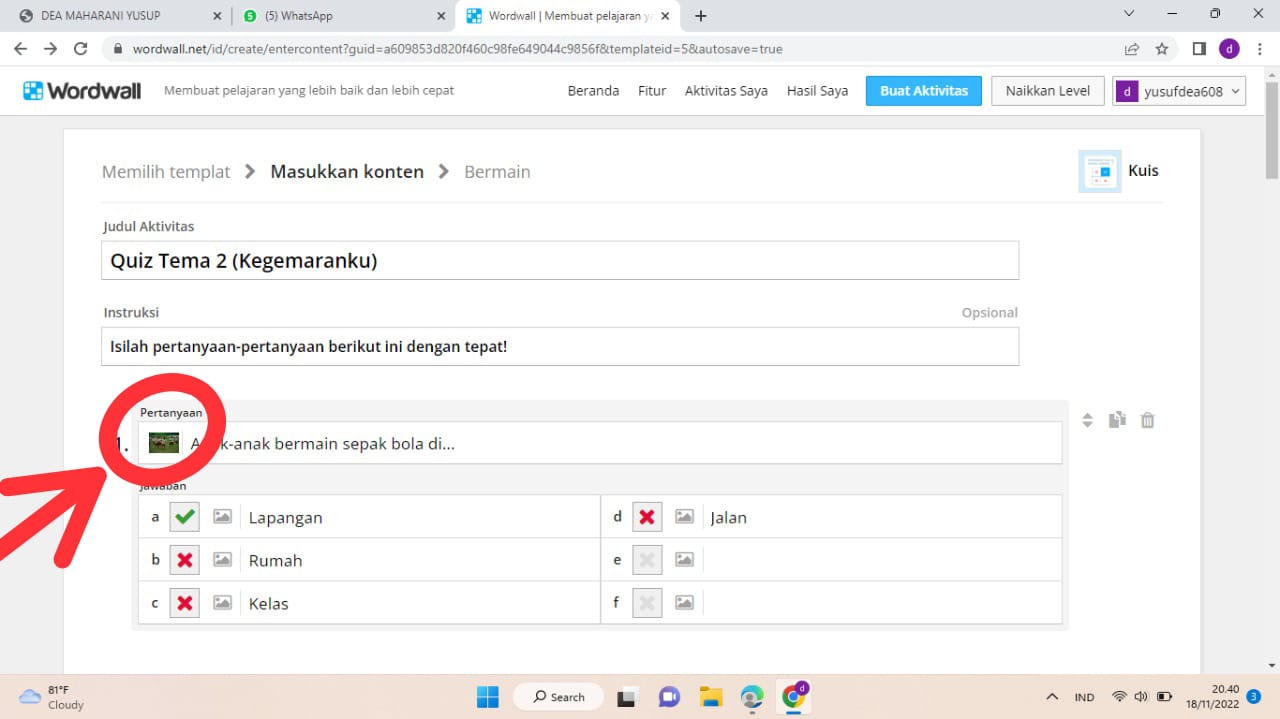
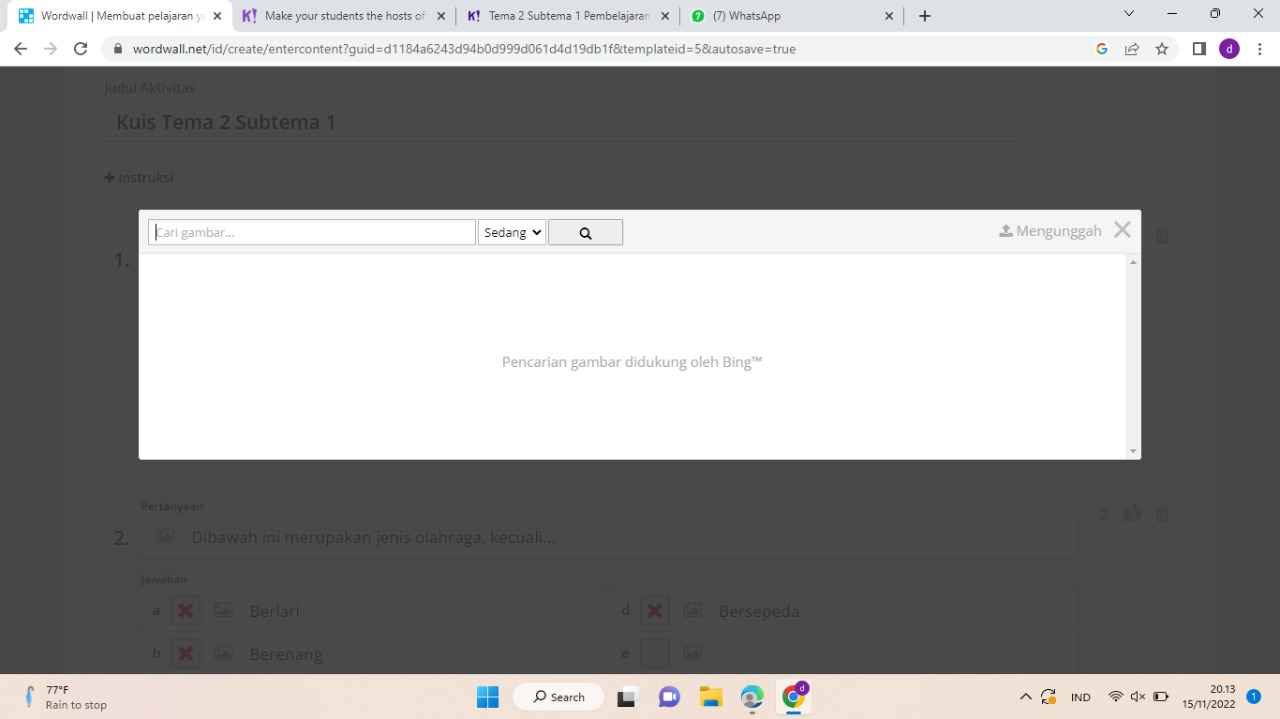
akan muncul seperti ini, lalu ketik gambar apa yang akan dicari
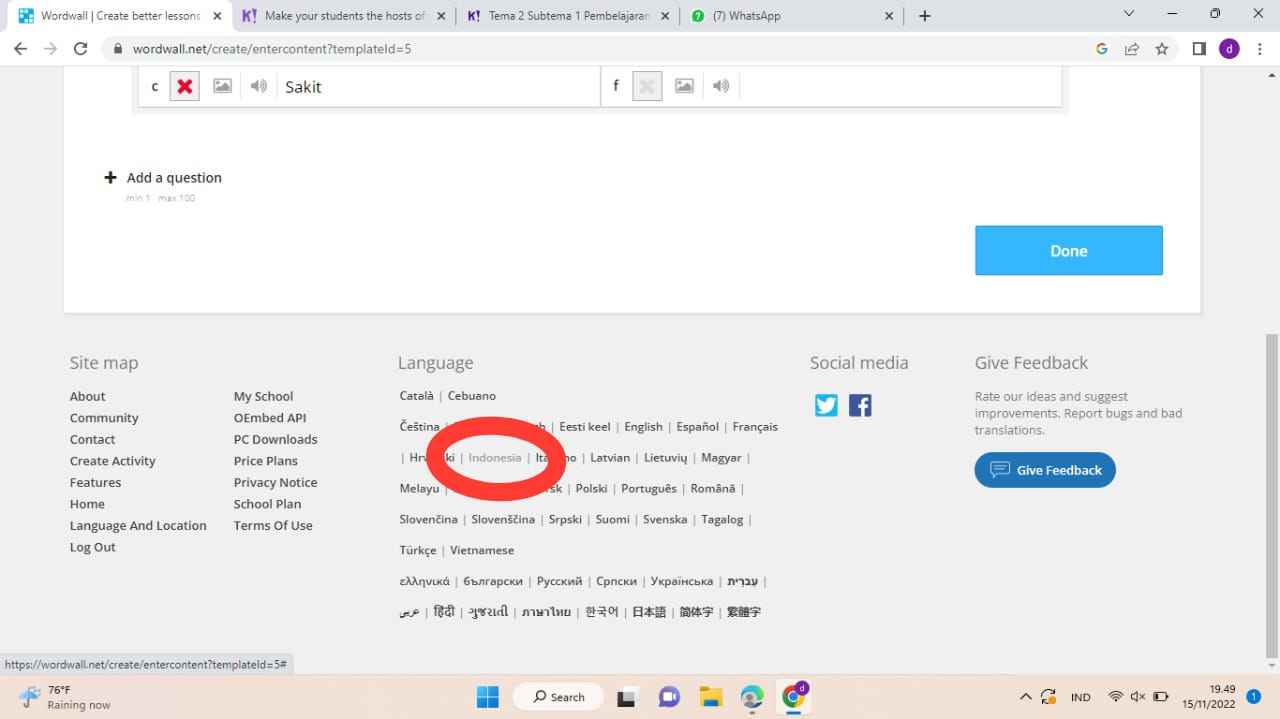
6. Setelah itu, kita atur dulu bahasa dari bahasa asing ke bahasa Indonesia agar memudahkan siswa untuk membacanya.
7. Tambahkan pertanyaan jika ingin menambahkan. Lalu Klik Selesai
Nah, disini saya membuat 10 pertanyaan.

8. Setelah kita Klik Selesai, akan muncul seperti ini. Nah disini saya mengubah template dari kuis ke Kuis Gameshow
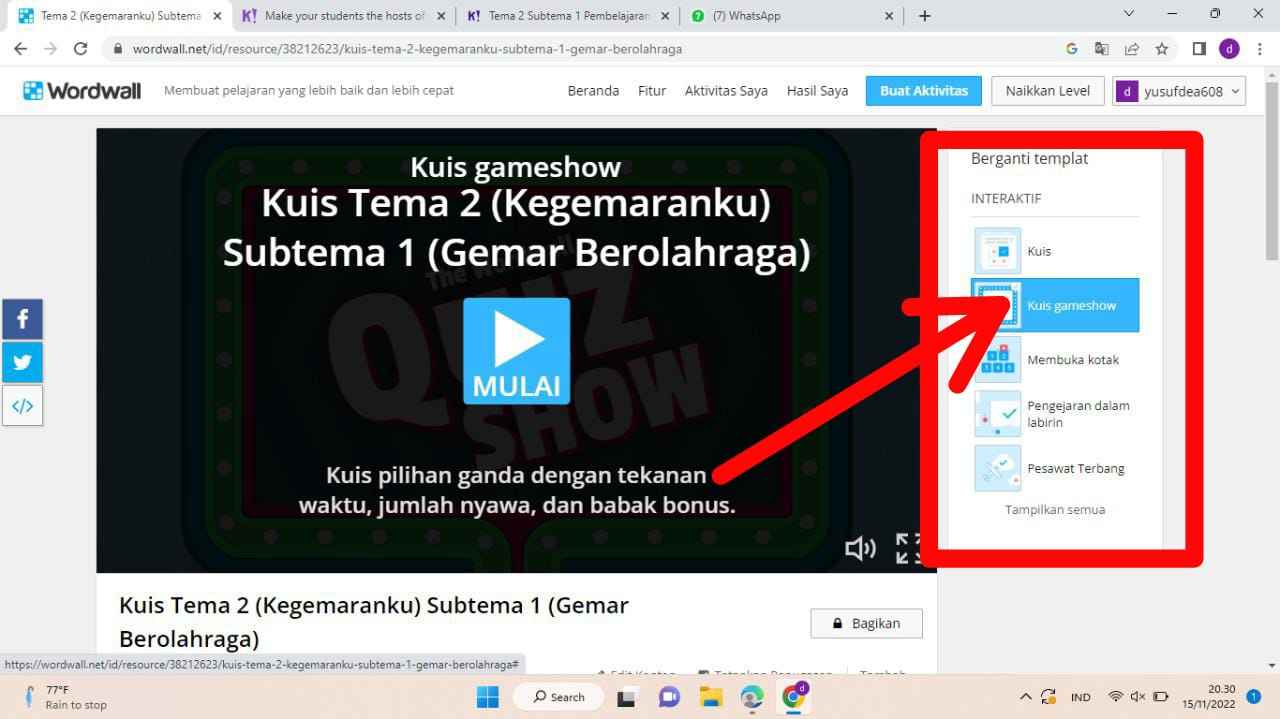
9. Selanjutnya, scroll kebawah dan setting Font, Timer, nyawa, Papan Peringkat dan lain-lain. sesuai dengan keinginan
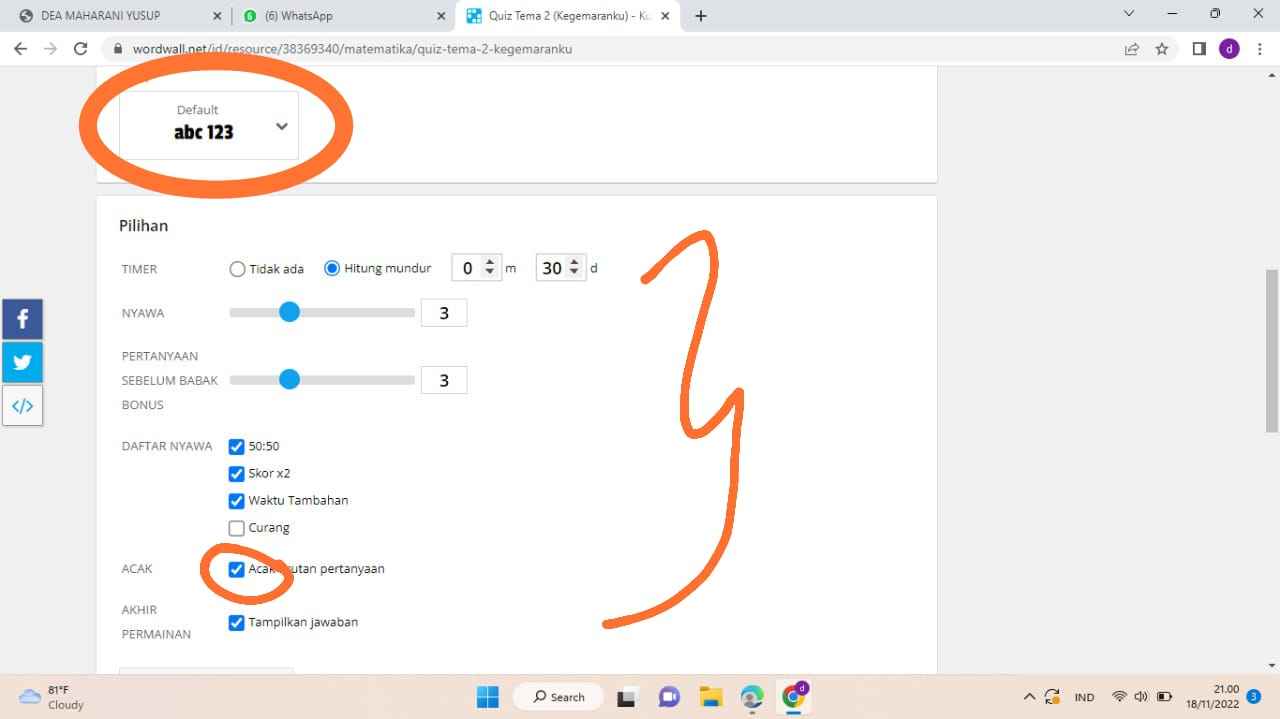
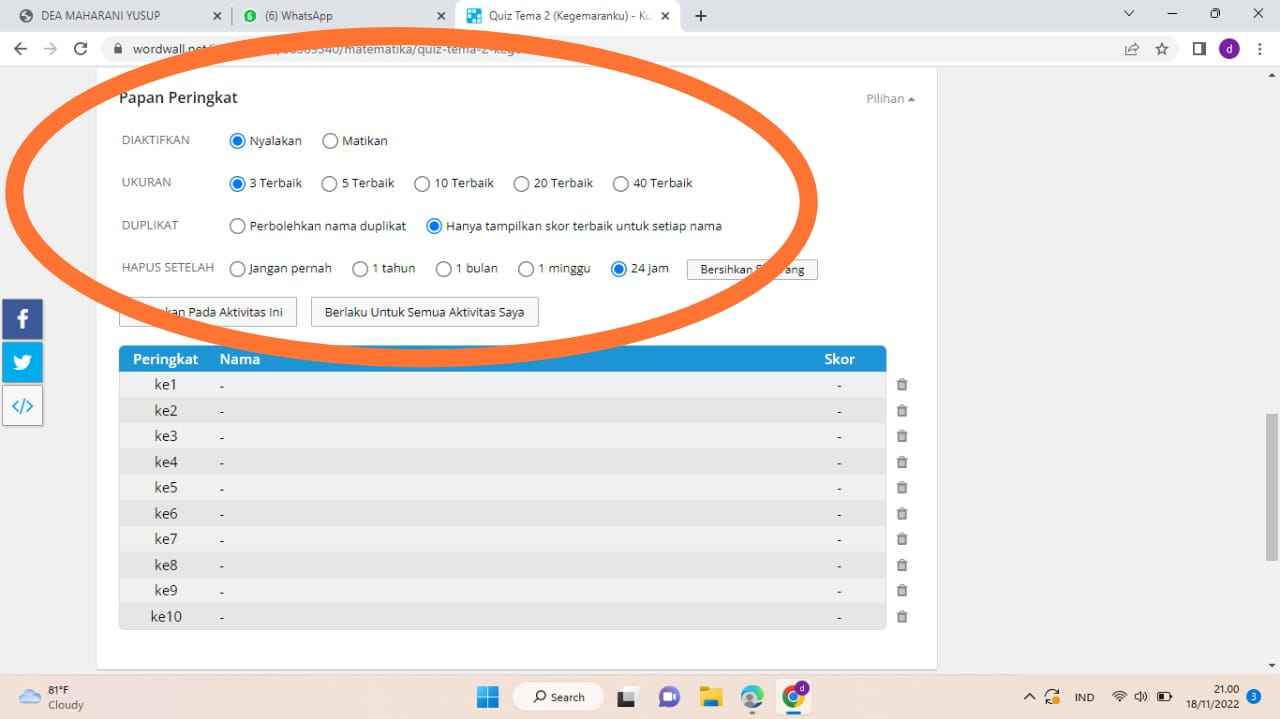
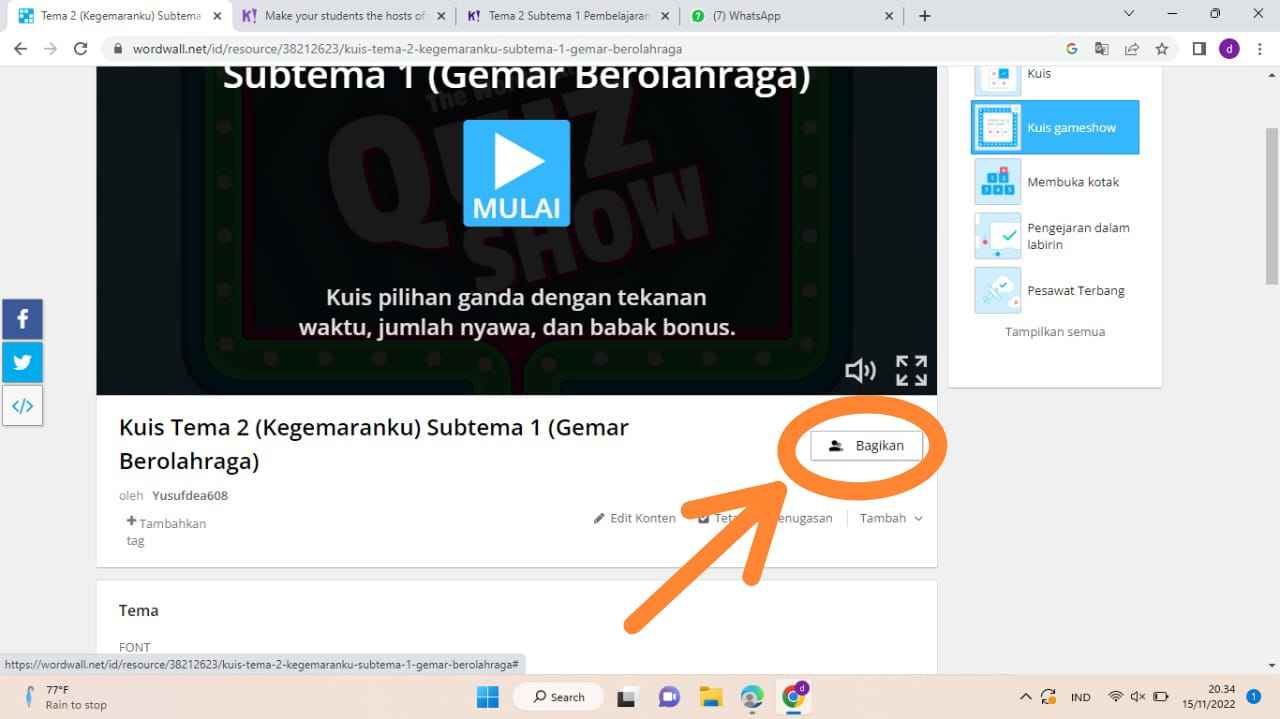
10.Setelah menyetting permainan, scroll lagi ke atas lalu Klik BAGIKAN
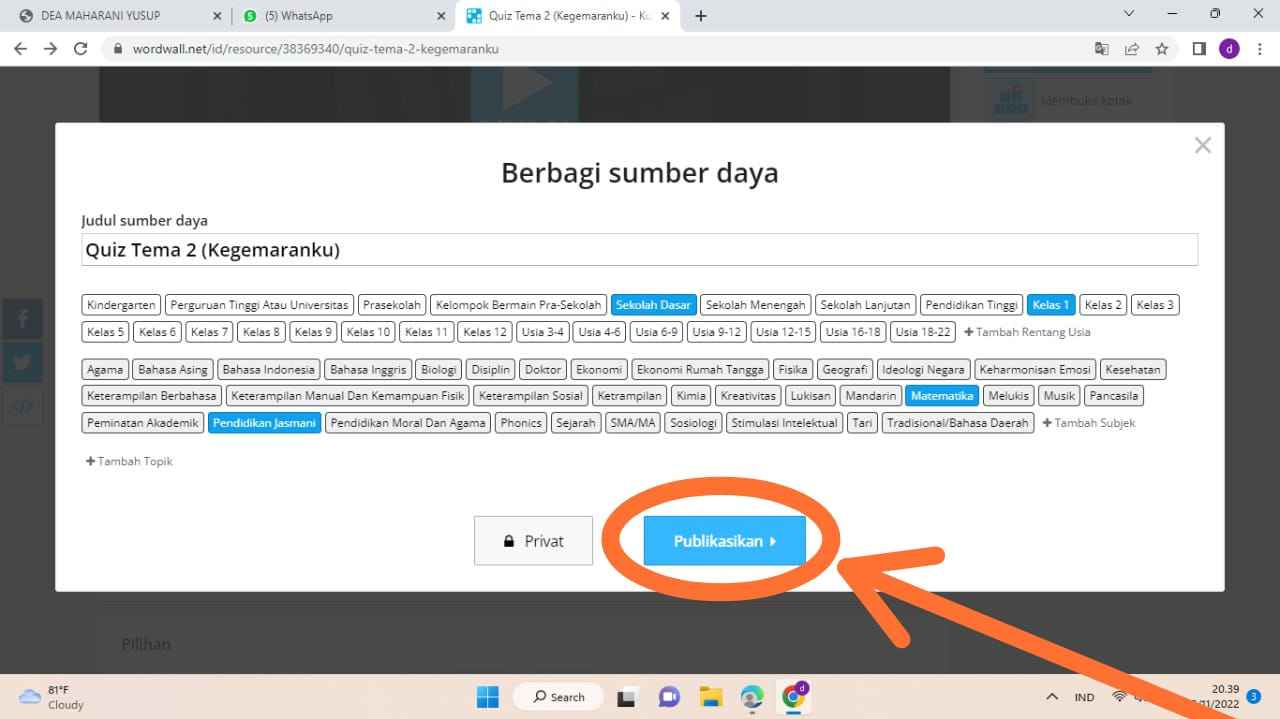
11. Klik tingkat sekolah, kelas, dan mata pelajaran sesuai dengan materi pembelajaran. Lalu, Publikasikan
Nah disini saya memilih tingkat Sekolah Dasar, Kelas 1, mata pelajaran Matematika dan Pendidikan Jasmani.
12. Setelah itu, salin link Wordwall dan bagikan ke grup Whatsapp lalu klik Selesai.
Nah disini kita juga bisa membagikan link melalui aplikasi Facebook,Twitter, Google Classroom, ataupun kode QR

Link WordWall : https://wordwall.net/id/resource/38369340
Cara Membuat Quiz Kahoot
Tutorial Pembuatan Quiz Kahoot
1. Kalian bisa masuk melalui Google Chrome pada situs https://kahoot.it
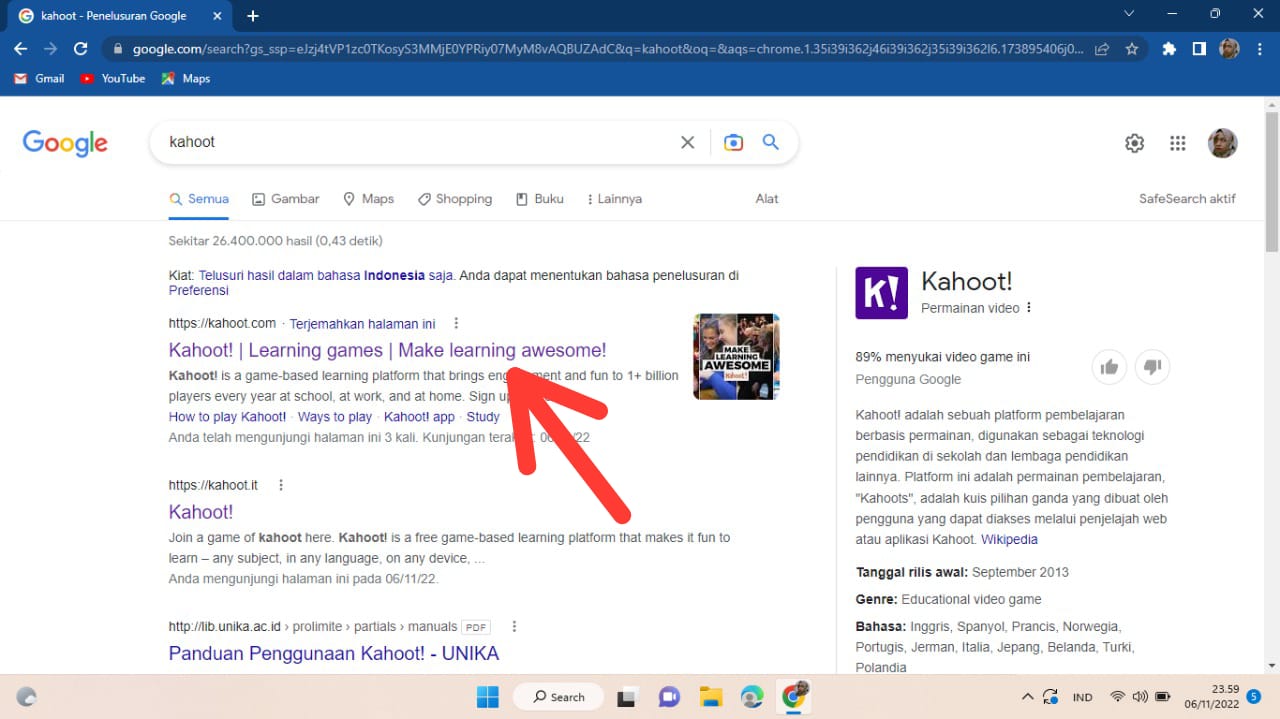
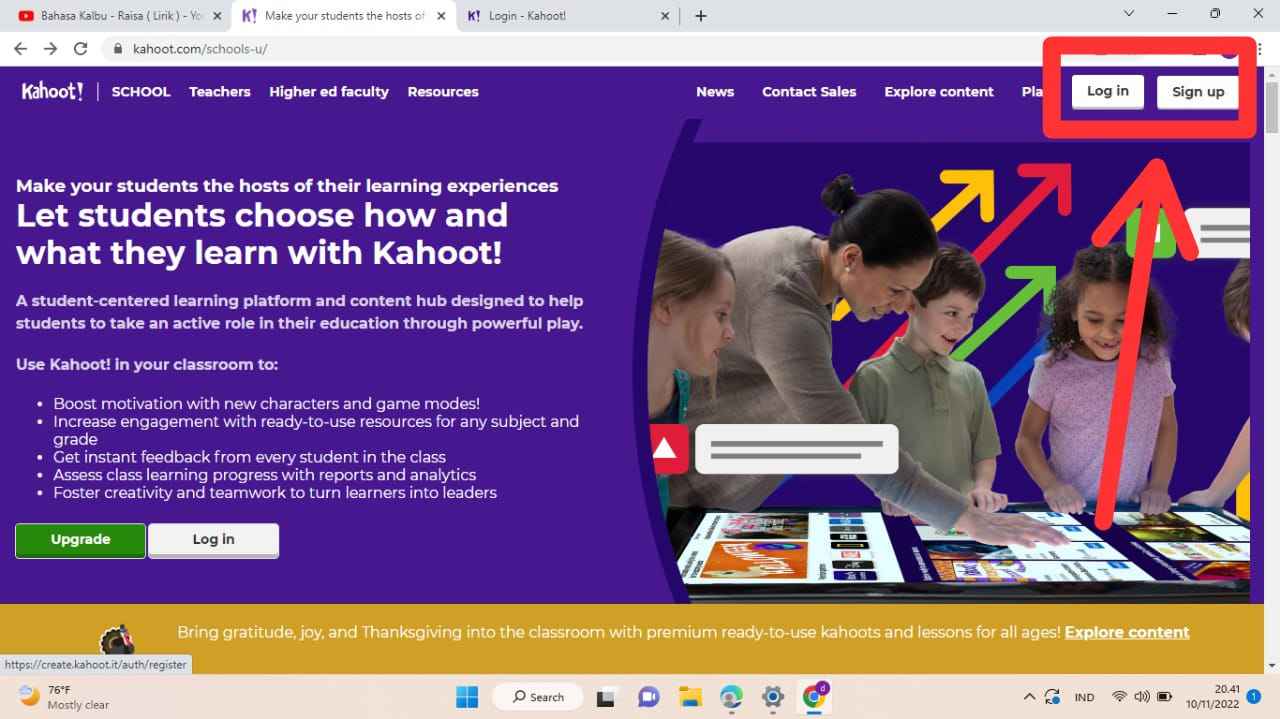
2. Lalu klik "Log in" jika sudah memiliki akun atau Klik "Sign Up" untuk mendaftar terlebih dahulu
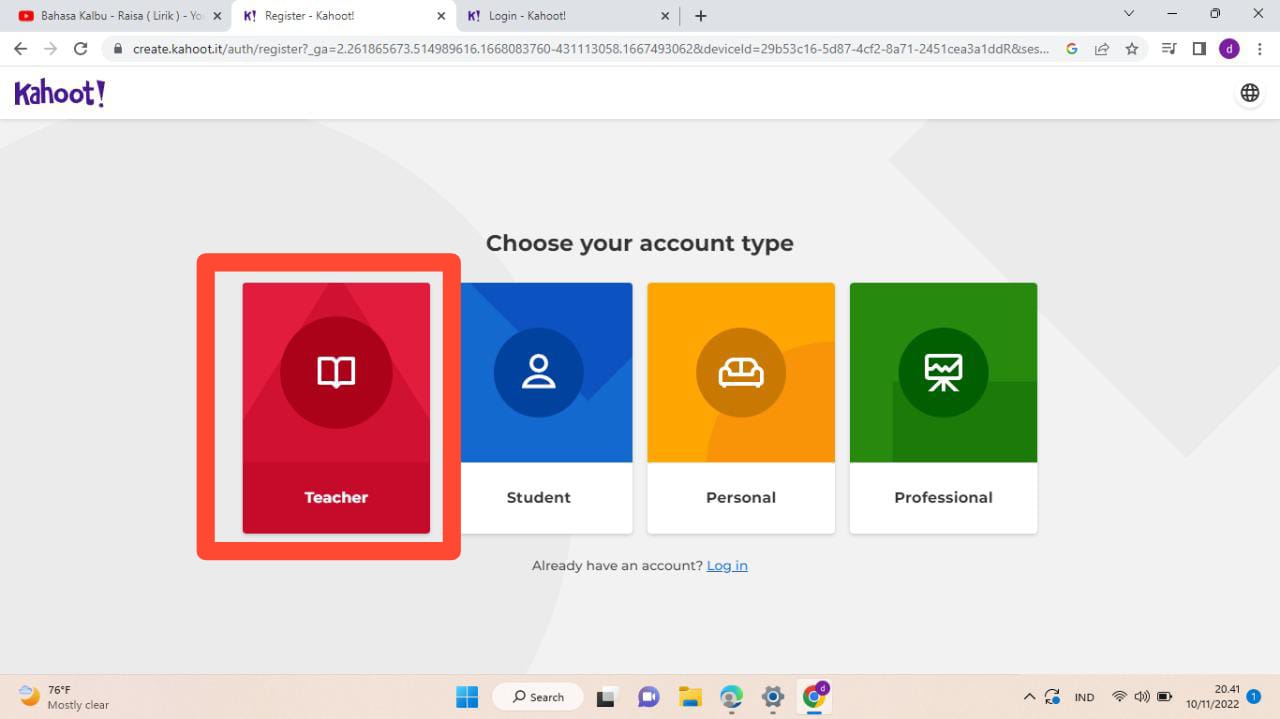
3. Jika sudah mendaftar pilih jenis akun sesuai yang diinginkan seperti Teacher, Student, Personal, atau Professional.
Nah karena disini kita akan membuat Quiz maka kita Klik Teacher
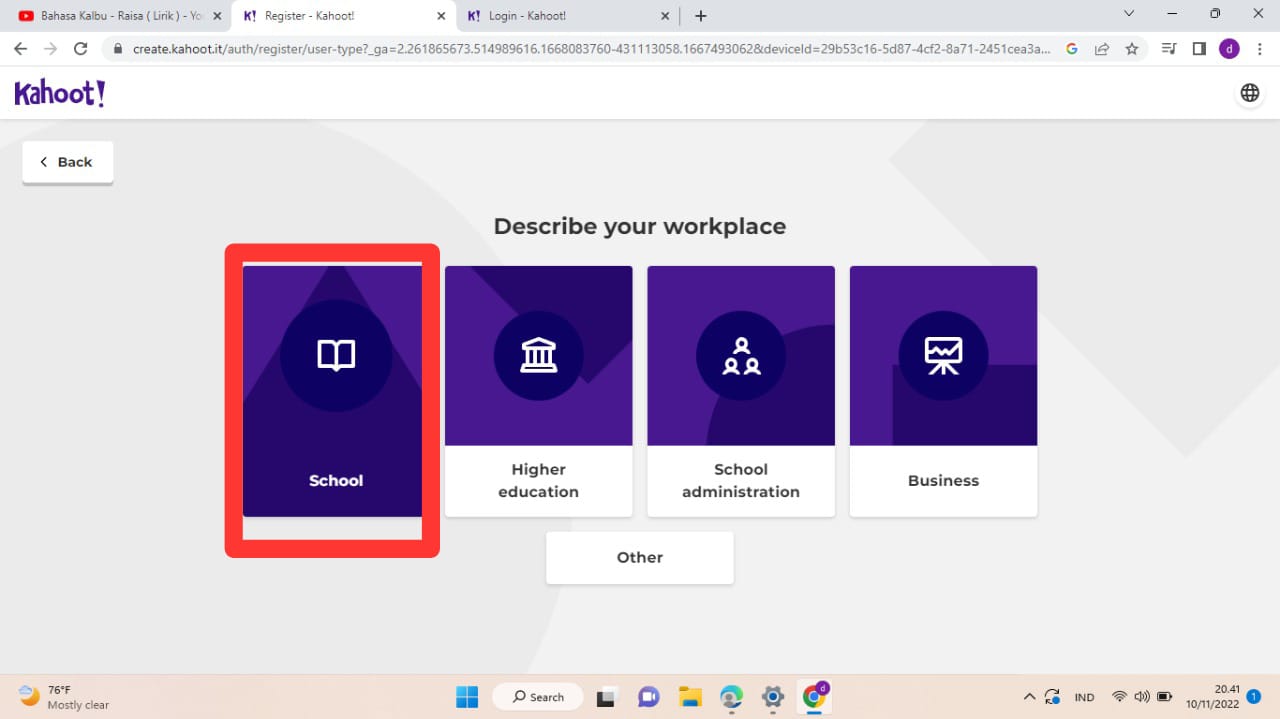
4. Setelah memilih jenis akun Teacher>>Klik School
5. Kemudian masuk ke akun google dengan mengklik Continue With Google
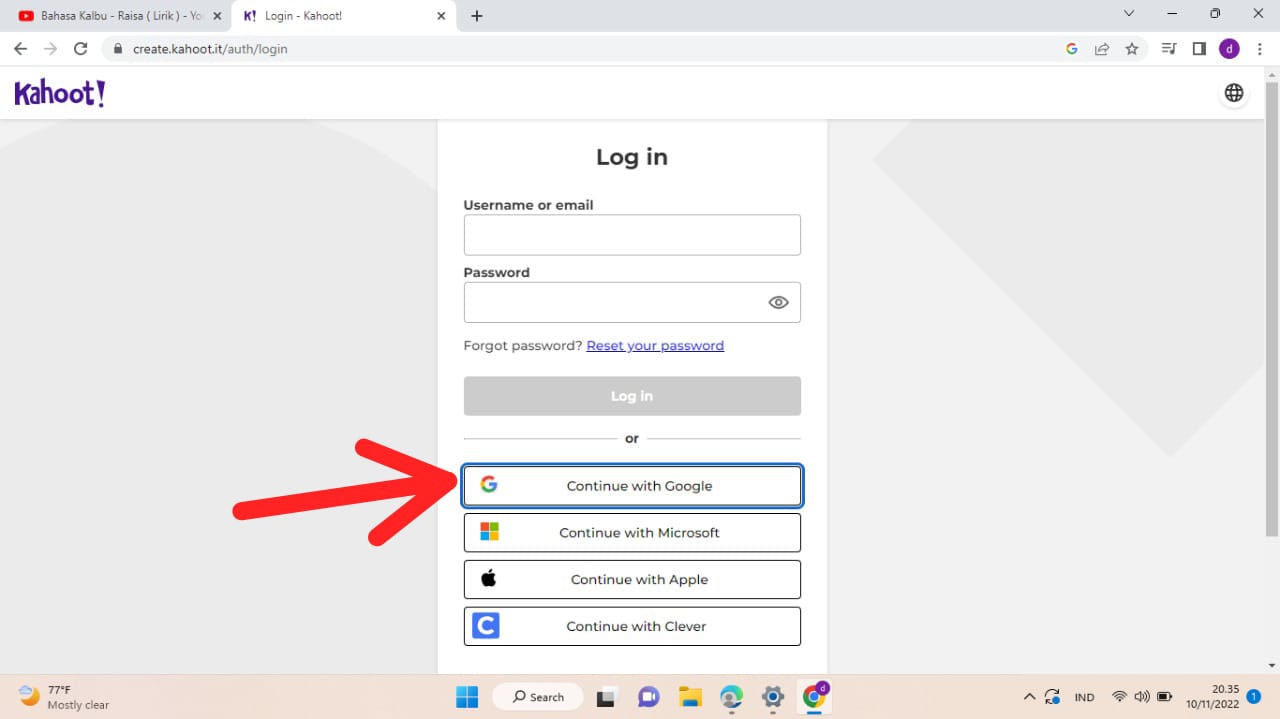
6. Setelah Login ke akun Google maka akan muncul tampilan seperti dibawah ini, lalu klik Create
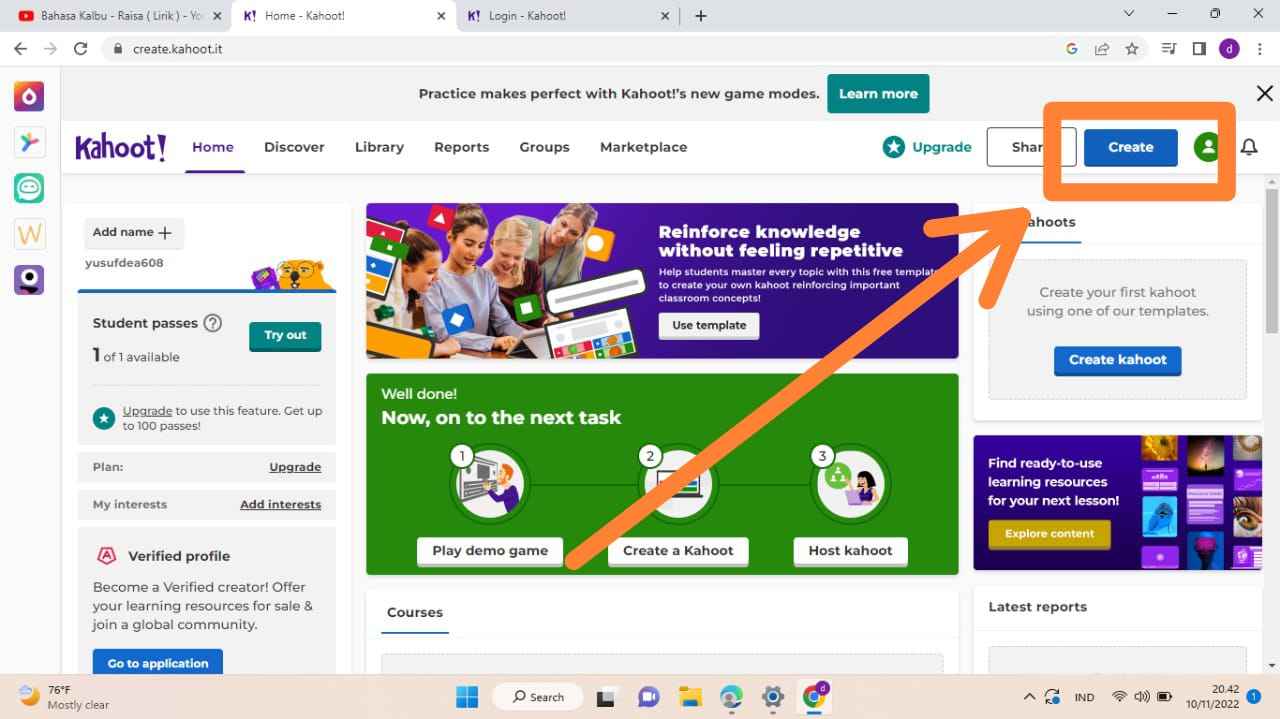
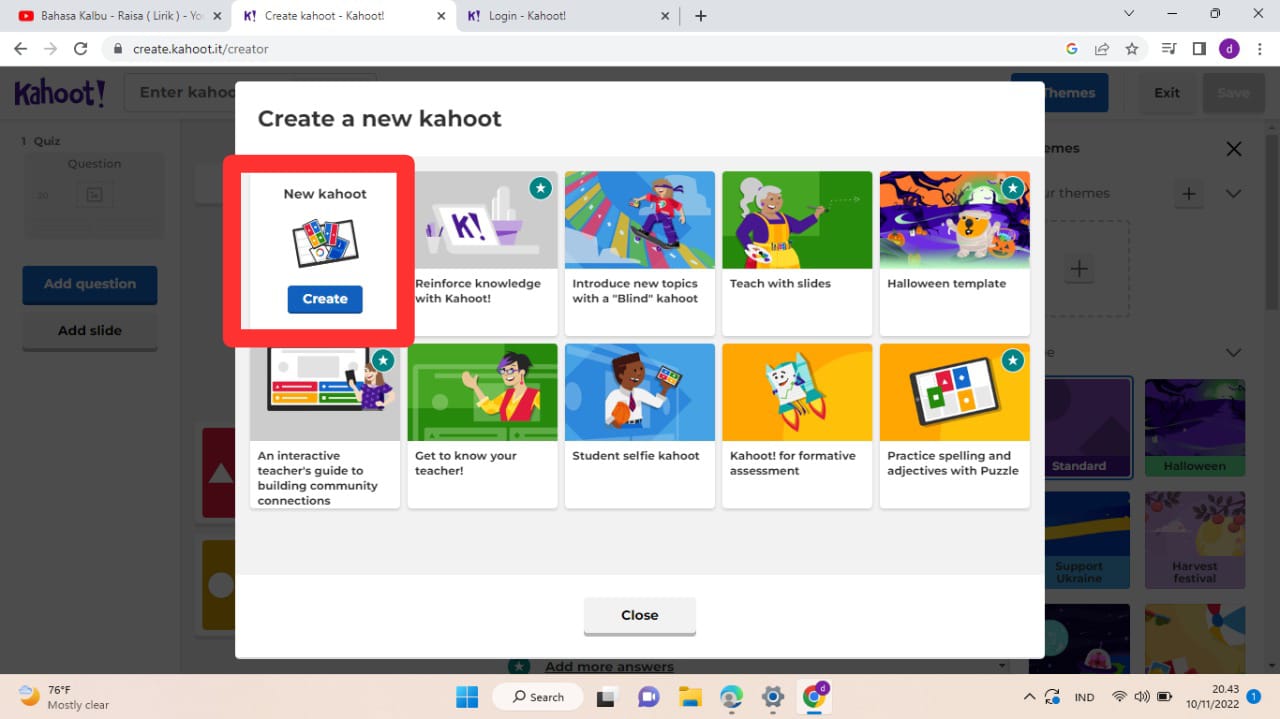
7. Klik Create a New Kahoot untuk membuat kahoot terbaru
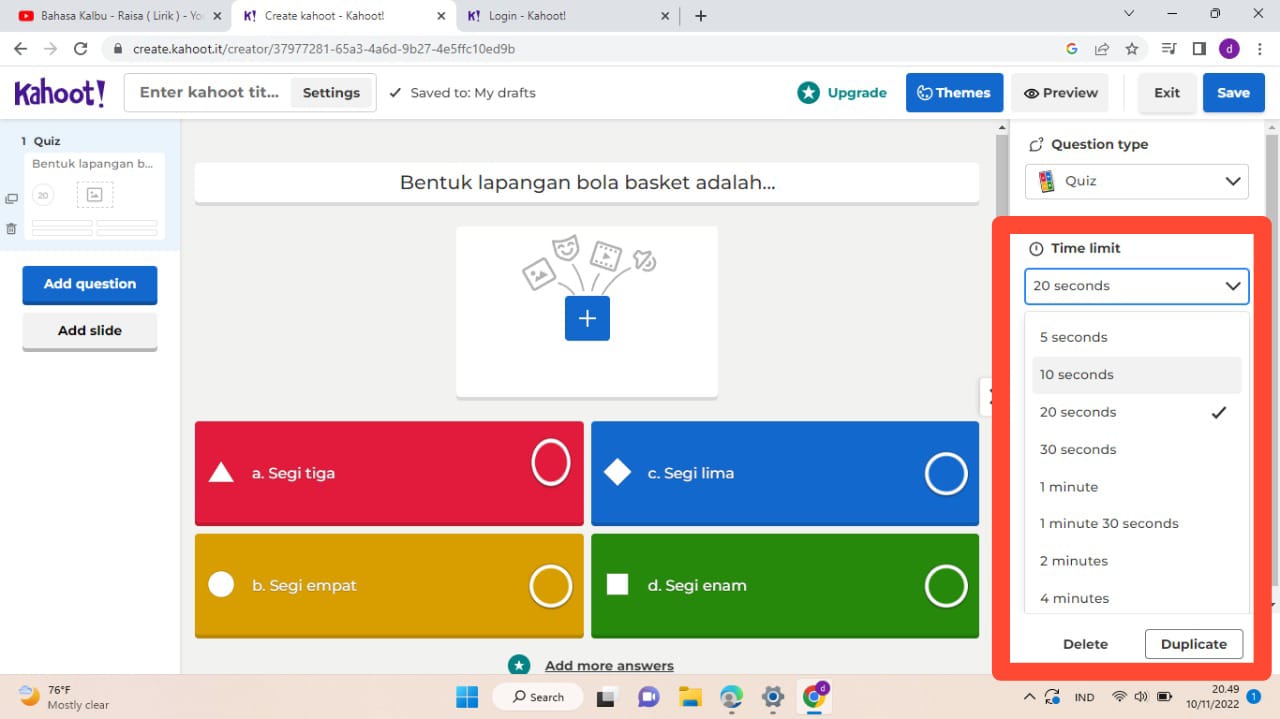
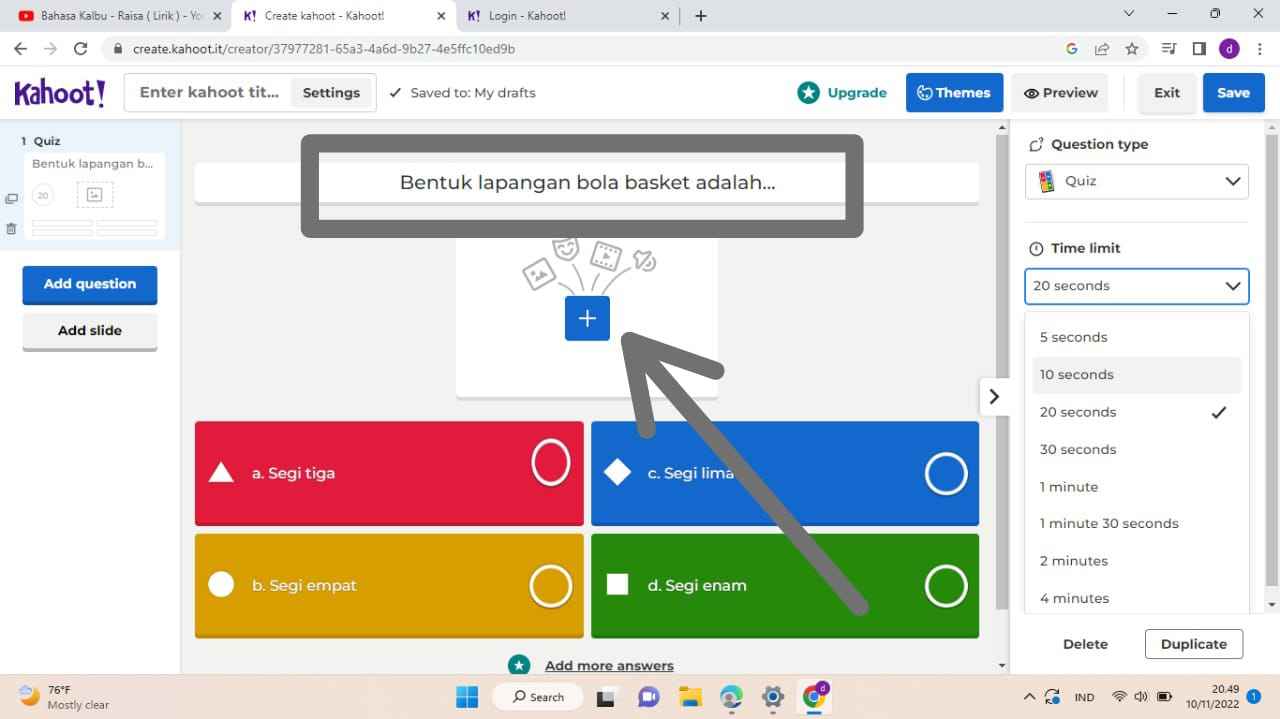
8. Lalu, isi pertanyaan-pertanyaan terlebih dahulu seperti pada gambar dibawah ini.
untuk mengubah waktu pilih pada Question Type dan ubah waktu sesuai yang diinginkan.
9. Demikian contoh pertanyaan yang saya buat seperti pada gambar dibawah ini.
Nah disini kita bisa menambahkan gambar sesuai yang diinginkan
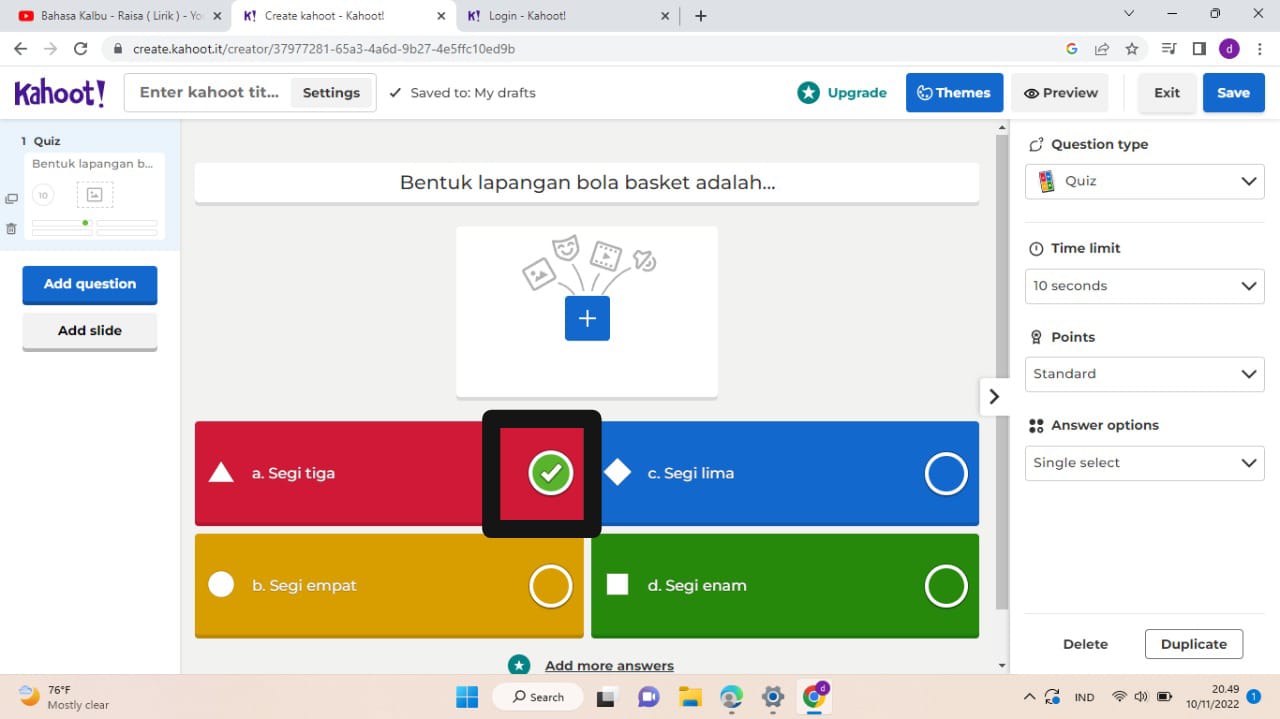
10. Lalu, Klik centang untuk menentukan jawaban yang benar
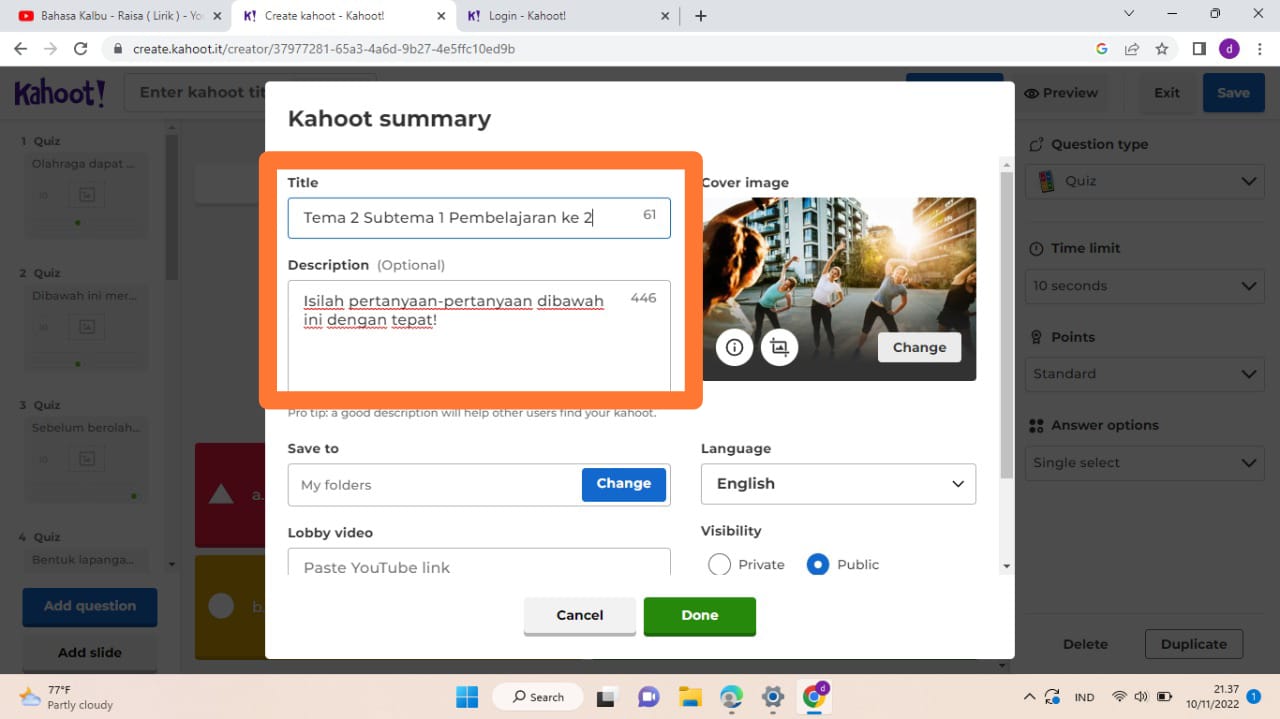
11. Kemudian Klik Setting, lalu masukkan judul dan deskripsi Quiz
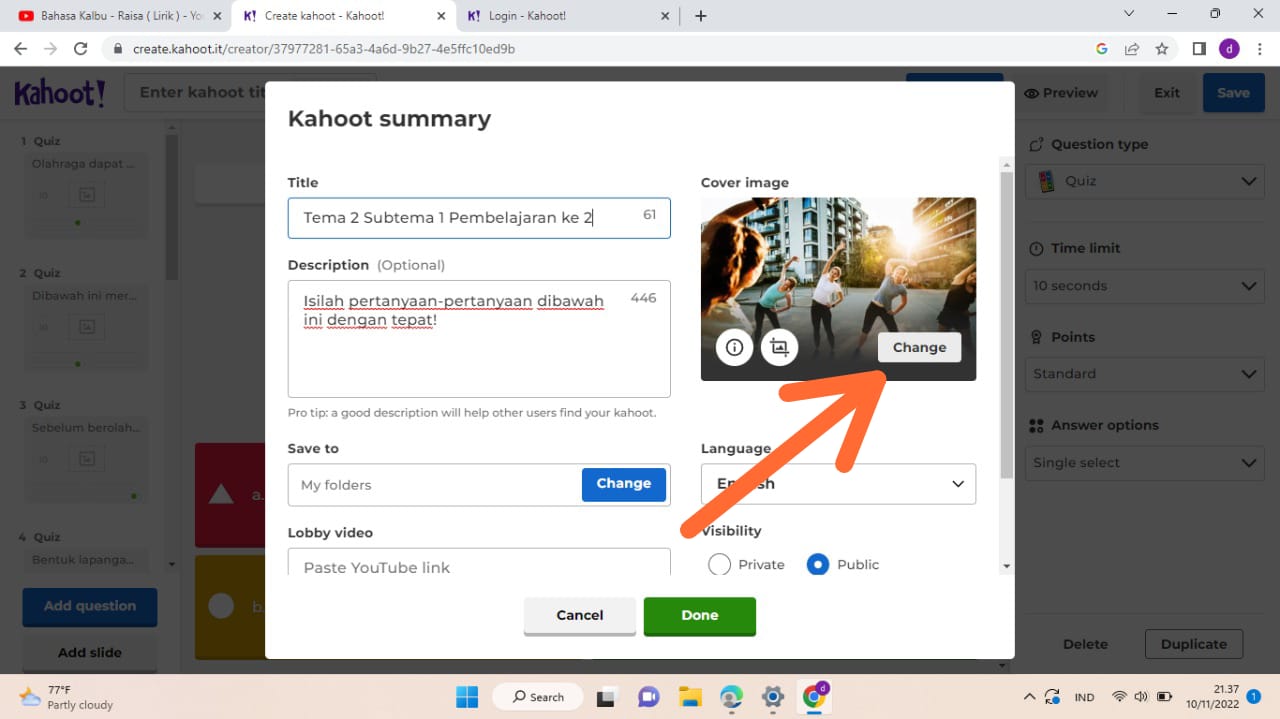
12. Untuk mengubah cover gambar Klik Change
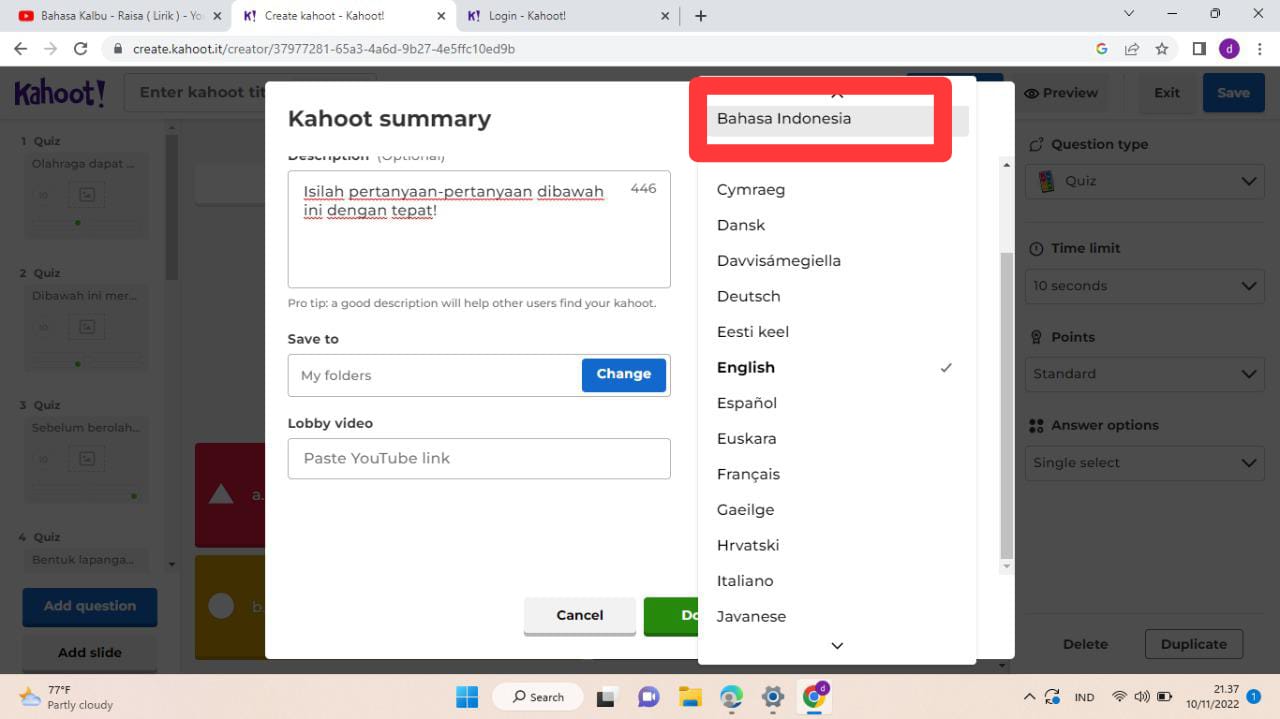
13. Kita juga bisa mengubah Bahasa dari Bahasa asing ke Bahasa Indonesia untuk mempermudah siswa membacanya
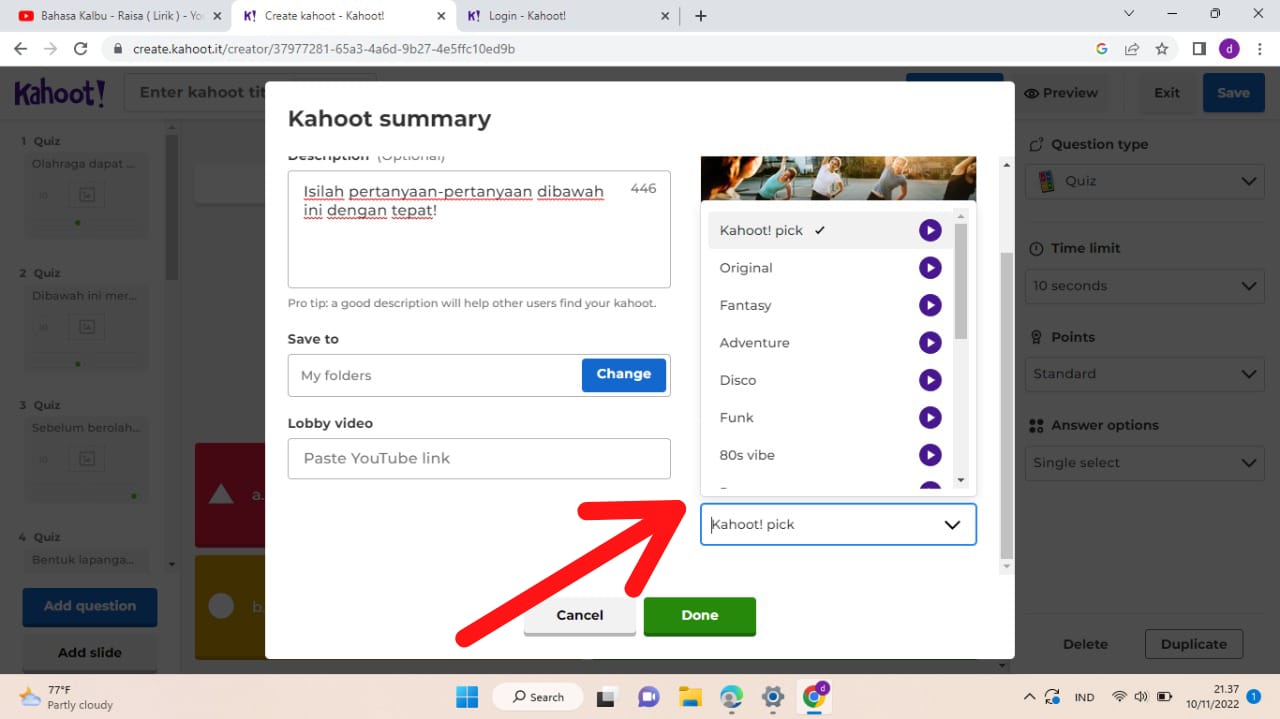
14. Lalu pilih musik sesuai yang diinginkan di Lobby music
kita juga bisa menambahkan video dengan memasukkan link youtube, sesuai yang diinginkan di Lobby Videos
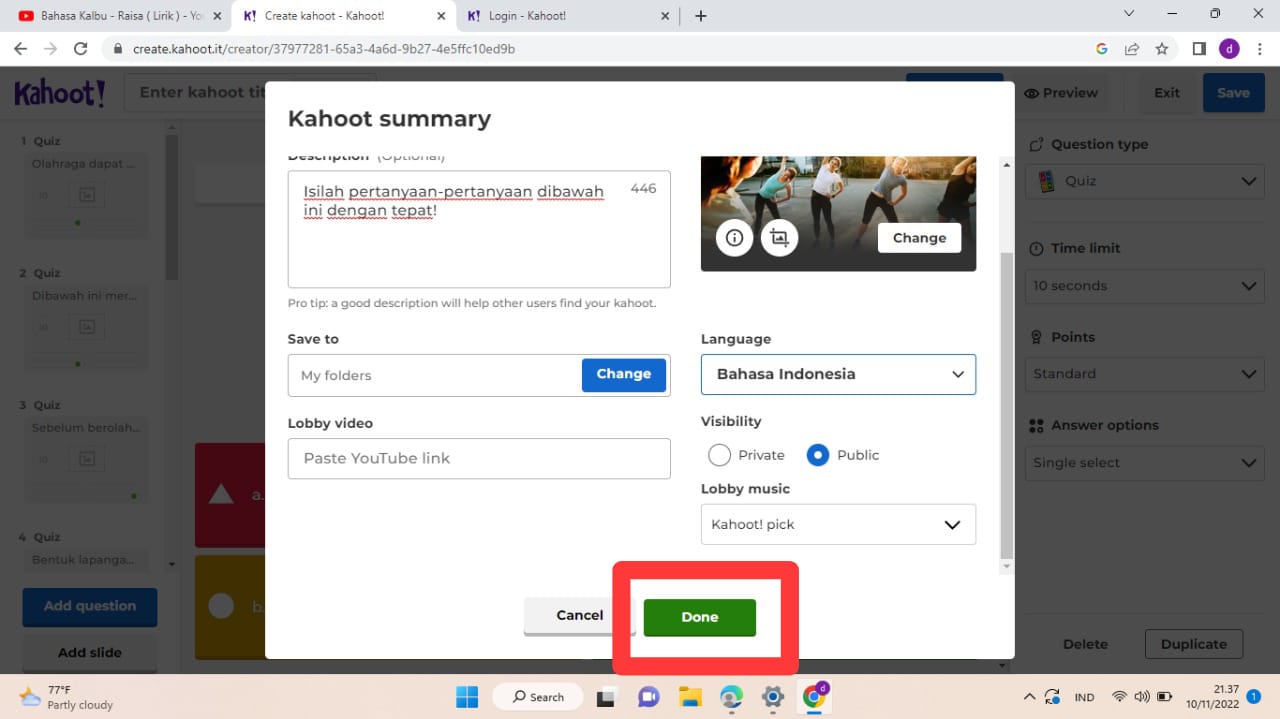
15. Setelah selesai mengubah pengaturan, Klik Done
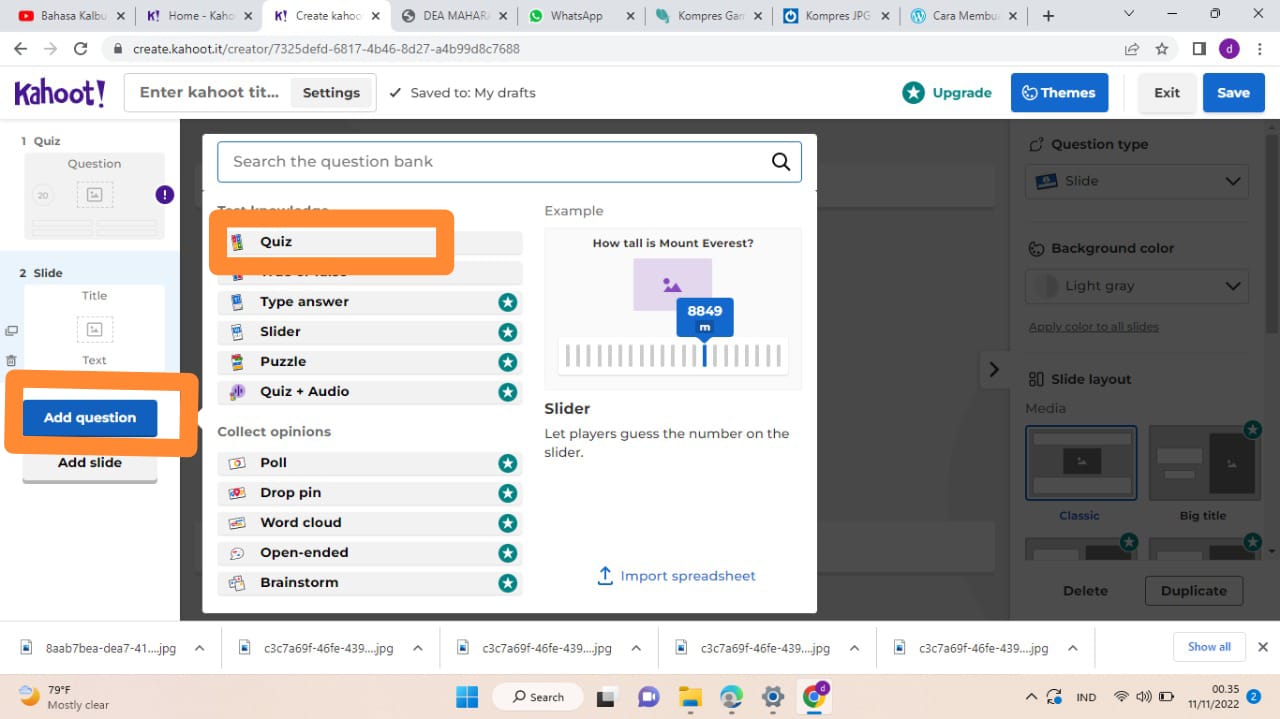
16. Untuk menambah slide pertanyaan Klik Add Question>>Klik Quiz
17. Nah disini kita bisa menambahkan tema pada Quiz agar lebih menarik
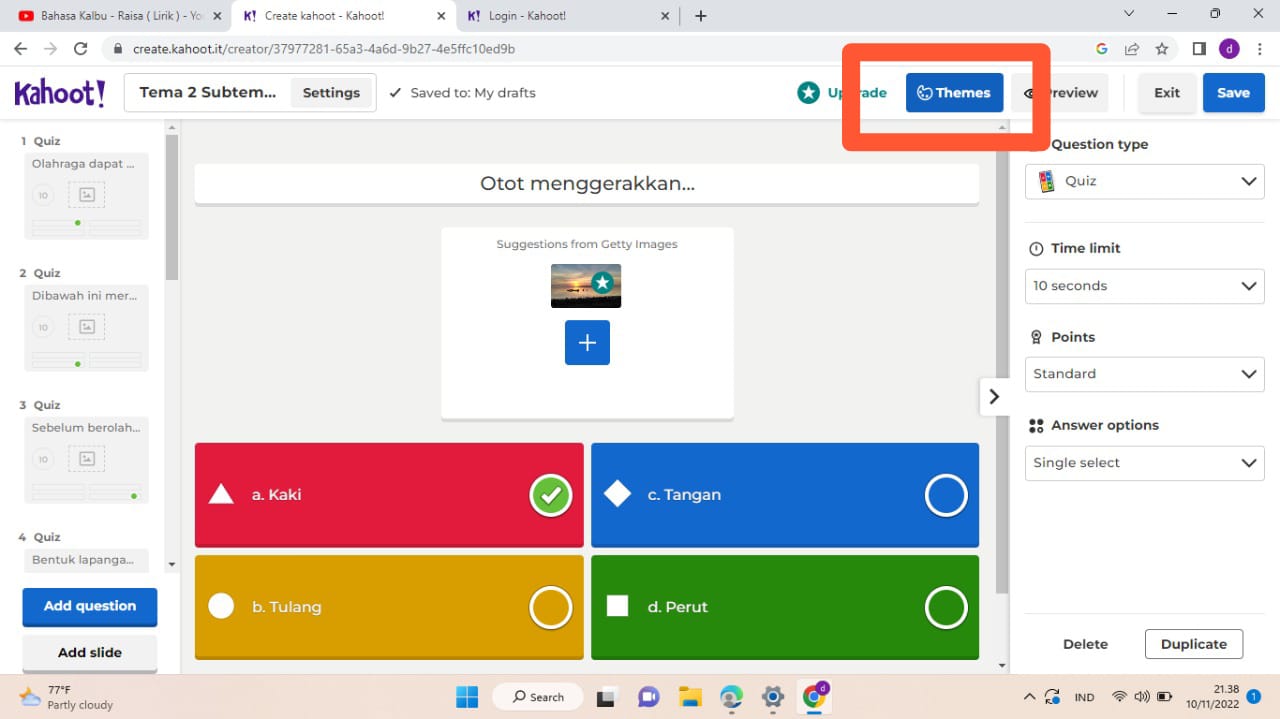
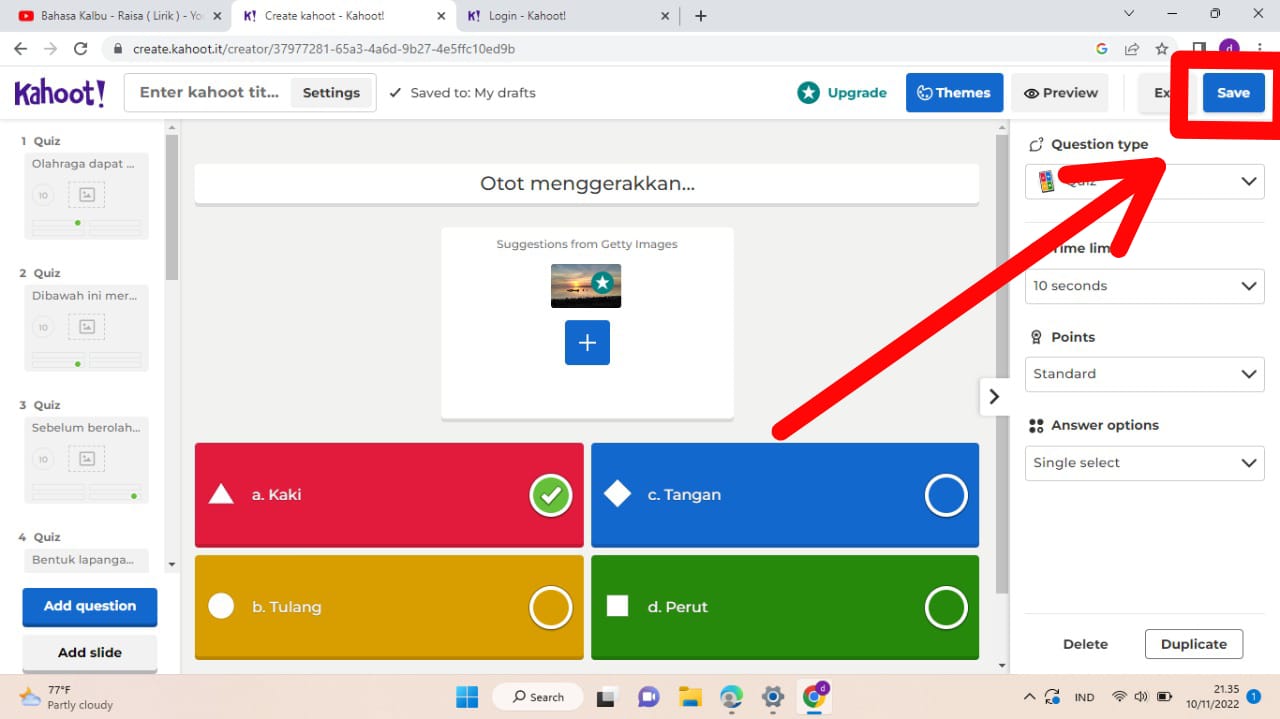
18. Lalu Klik SAVE, untuk menyimpan Quiz tersebut.
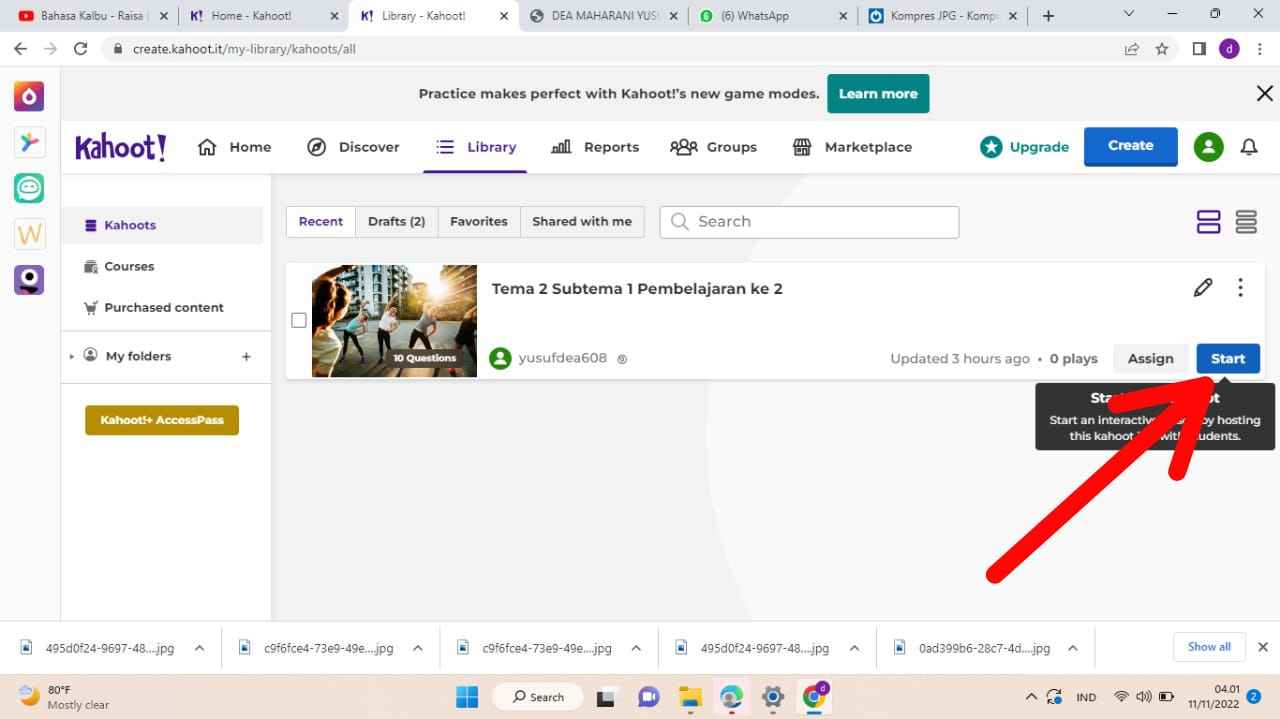
19. Setelah menyimpan Quiz tersebut, kita bisa mulai memainkan Quiz tersebut dengan mengklik Start
20. Setelah itu Klik Classic Mode
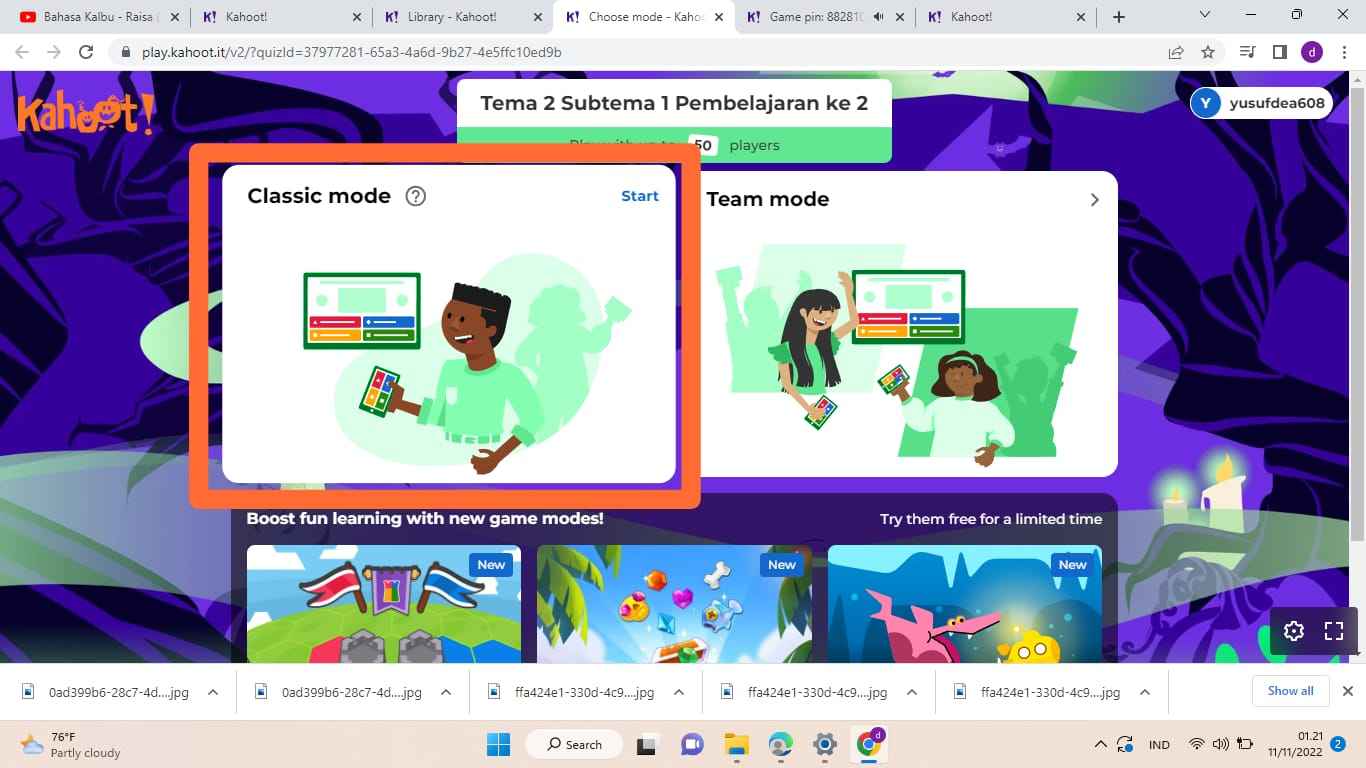
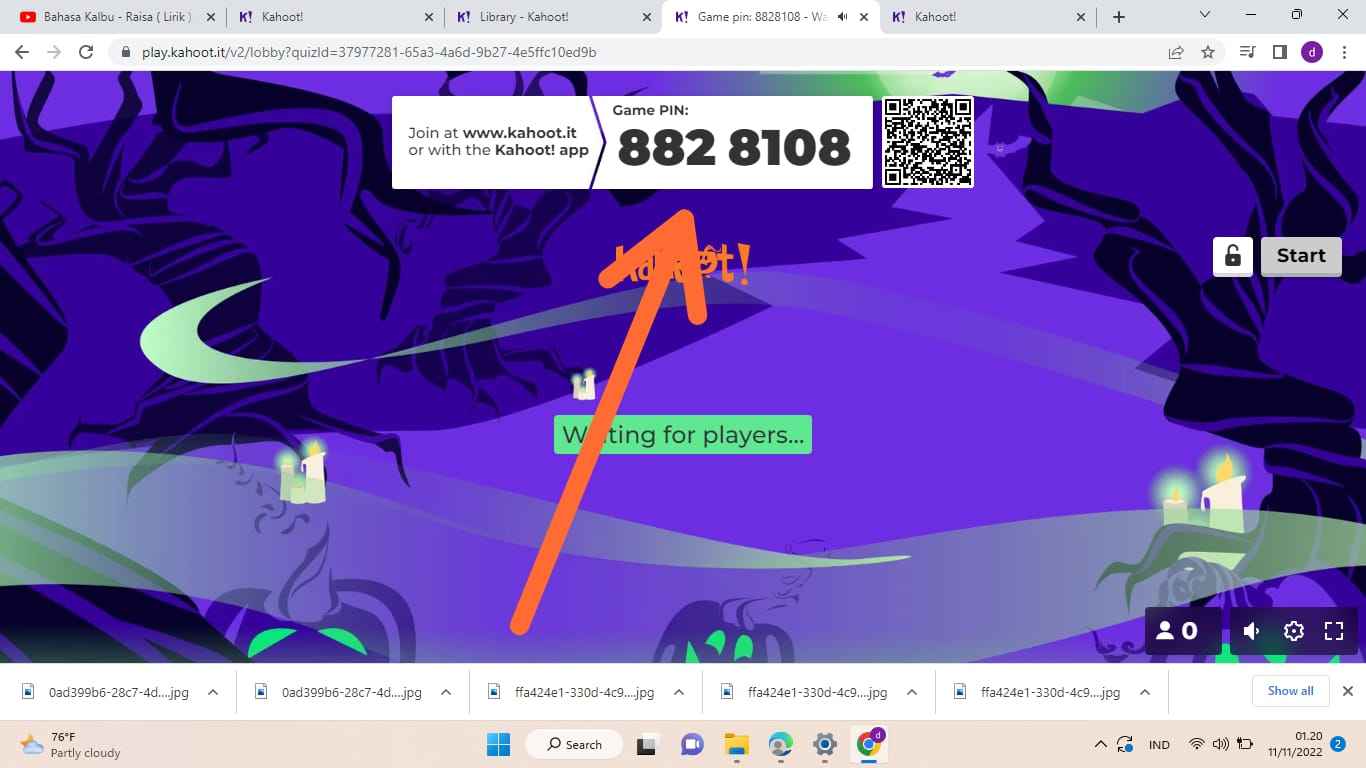
21. Nah setelah muncul seperti ini, salin PIN tersebut untuk dishare agar siswa bisa masuk dalam game Quiz Kahoot dengan PIN tersebut
22. FINISH